
AnyApis 使用指南
从开卡、获取密钥到发出第一条消息。你也可以在手机上继续电脑会话,或把 AnyApis 接入 WorkBuddy。
开卡与获取 SK
返回上一页SK 是 AnyApis 的 API 密钥。开卡后,可以在「我的账户」查看并复制它。
收到含 VIP 卡的邀请
- 打开收到的邀请链接,用尚未开通 AnyApis 的邮箱完成验证码验证。开通后,邀请里的 VIP 卡会自动绑定到你的账户。领取无需下单或付款,卡片沿用原到期时间。
- 进入「我的账户」找到密钥。查看完整 SK 时,按页面提示完成邮箱验证码验证。
- 下载客户端,首次打开时点「添加密钥」,粘贴 SK 并保存。
收到普通邀请
可以先查看套餐。通过邮箱验证后,选择套餐并提交预订单,等待客服开卡。开卡后到「我的账户」查看 SK。
已下单或已有 SK
已下单可打开「我的订单」查看进度。已有旧 SK,可以联系客服绑定到账户。手头只有 SK 时,可直接到「SK 用量查询」查看用量。
快速演示
约 1 分钟字幕演示涵盖桌面端首次配置、手机配对、CLI 安装入口和 WorkBuddy 接入。手机上可全屏观看。
桌面端入门
准备好 AnyApis API Key,再根据电脑的系统选择安装包。还没有密钥,可以先看「开卡与获取 SK」。
macOS
适用于 macOS 13 及以上的 M 系列 Mac。下载并打开 DMG,把 AnyApis 拖到「应用程序」,再从「应用程序」打开。
Windows
适用于 Windows x64。双击下载的 EXE,按安装向导完成安装,然后从开始菜单打开 AnyApis。
-
添加密钥
首次打开时点「添加密钥」,粘贴你的 AnyApis API Key,然后点「保存并继续」。桌面端已经预填了 AnyApis 网关地址。
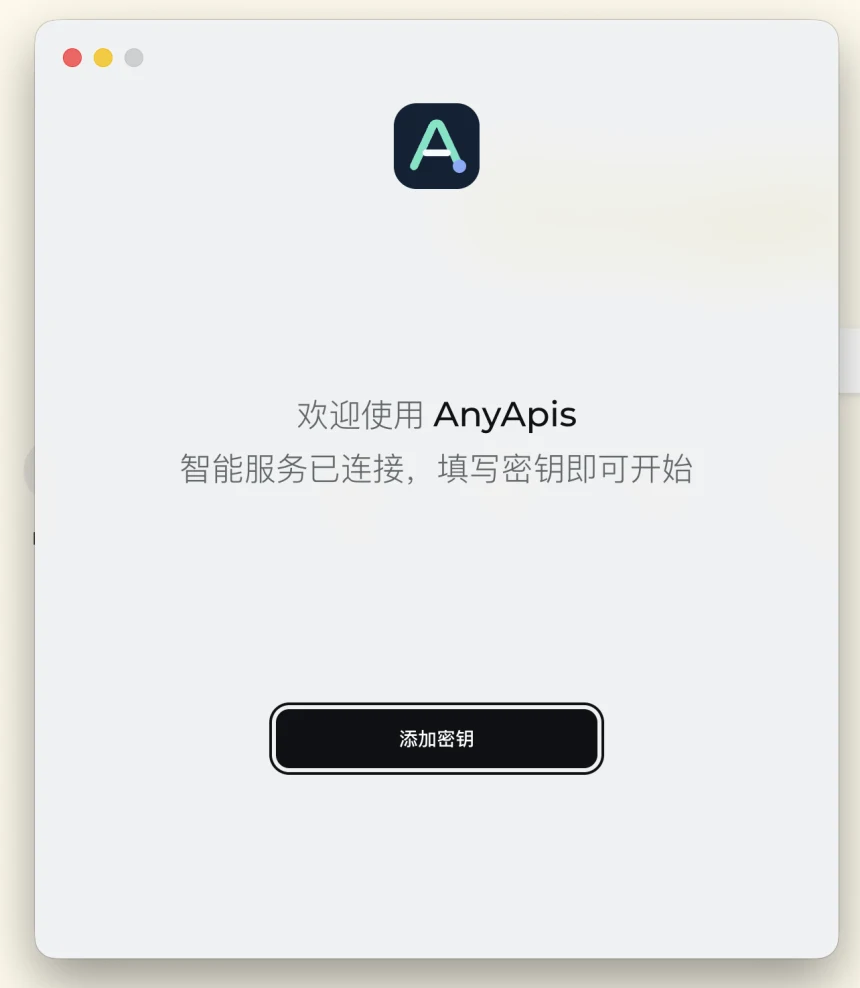
欢迎页 → 添加密钥 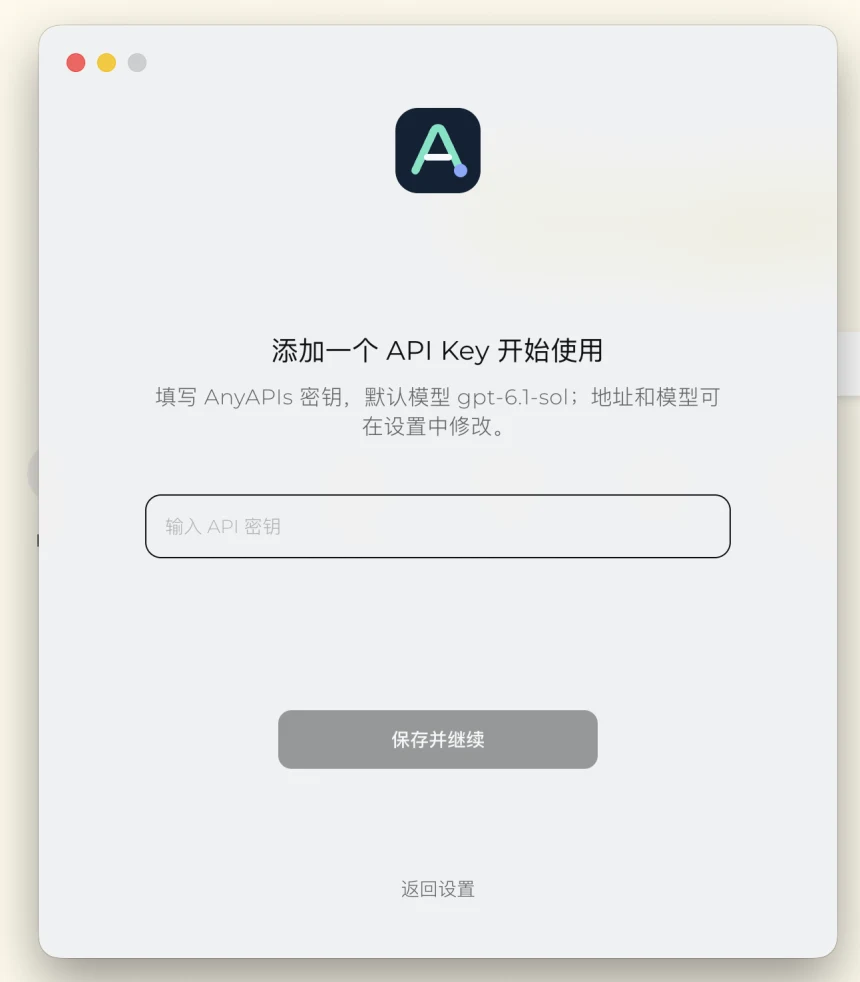
粘贴密钥 → 保存并继续 -
添加工作区,发出第一条消息
点左侧「添加工作区」,选一个本地文件夹。点该工作区右侧的「+」开新会话,输入一条消息,例如「请用三句话介绍你能做什么」,然后发送。
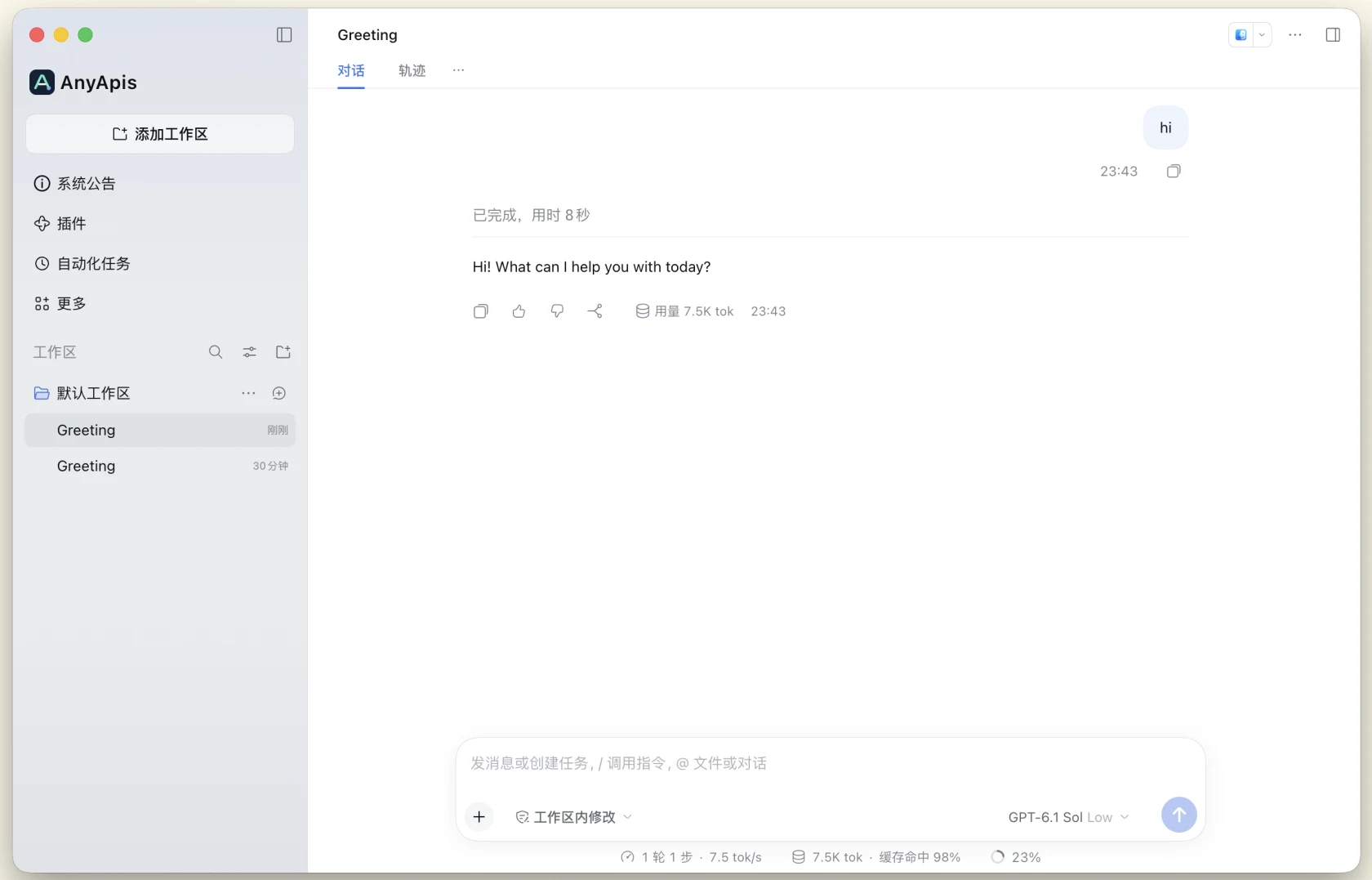
桌面会话界面。截图中的插件等入口在开启专业模式后显示。 -
更换密钥或开启专业模式
更换密钥时,打开「设置 → 模型 → AnyAPIs → 编辑」,输入新密钥后保存。编辑时留空会继续使用已保存的密钥。
需要自定义模型供应商、插件或自动化任务时,在支持专业模式的版本中打开「设置 → 通用设置 → 专业模式」。
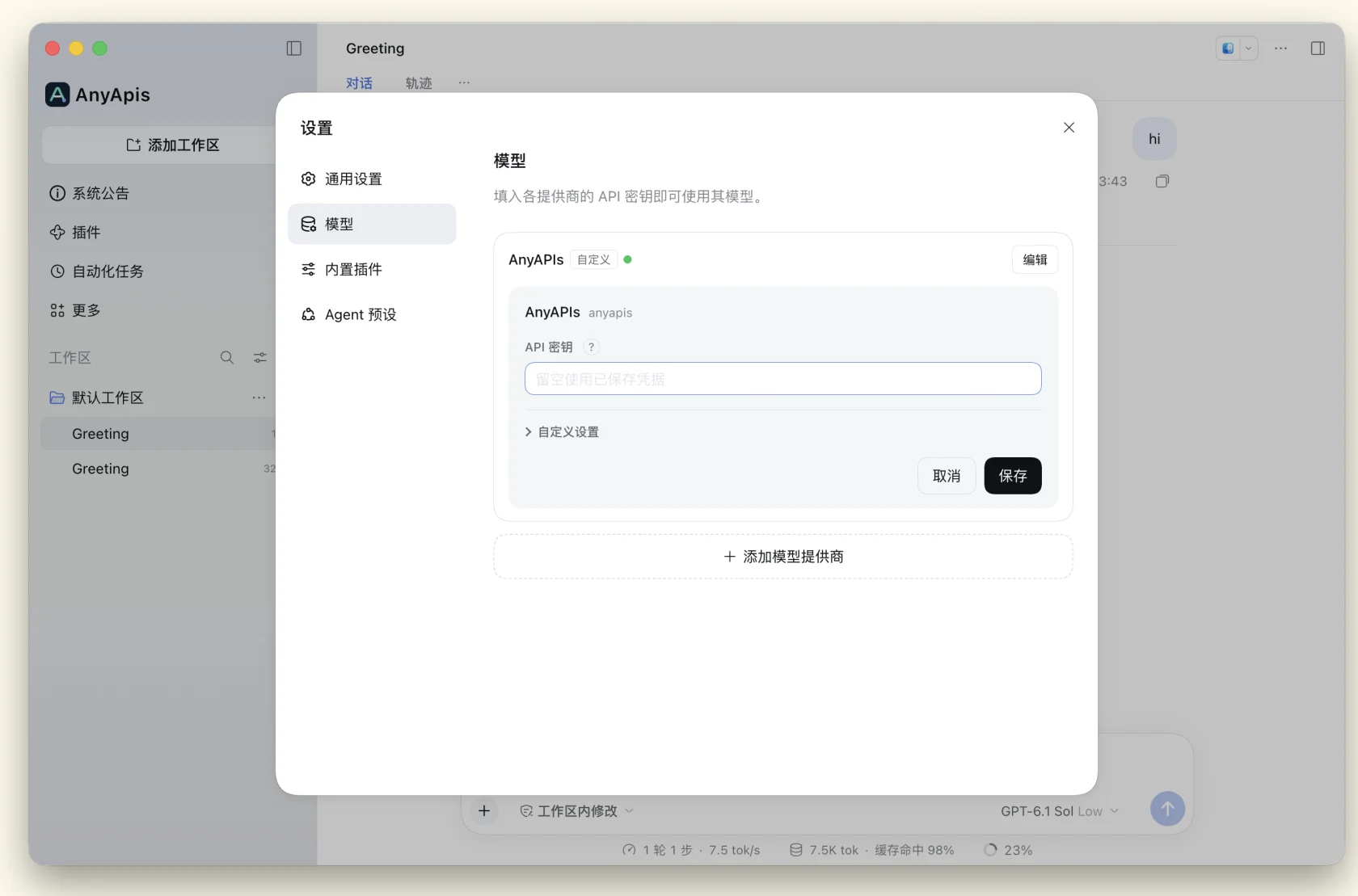
在模型设置中更换密钥 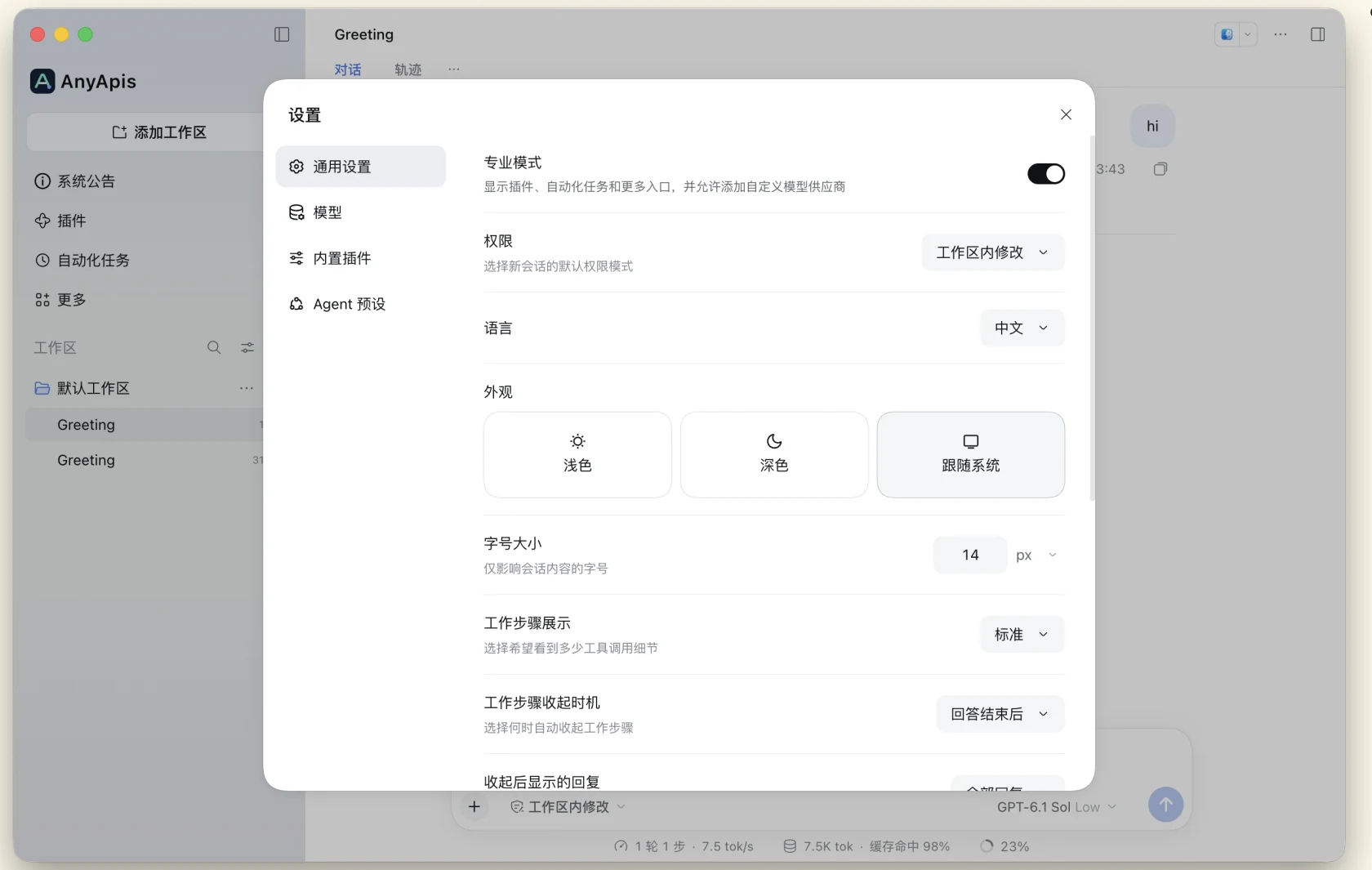
专业模式开关位于通用设置第一项
手机连接电脑
配对后,手机可以浏览已授权工作区的会话,并向已有会话发消息。任务由电脑继续执行。
- 在电脑 AnyApis 菜单中打开「手机连接」。首次使用时按提示启用,然后点「配对手机」显示二维码。
- 在 Android 版 AnyApis 点「扫码连接电脑」。也可以用手机相机扫描二维码,再用手机浏览器打开配对链接。
- 按手机页面提示提交配对申请,然后在电脑端确认。手机端无需账号或 API Key。
使用时请保持电脑端运行并联网。电脑休眠、退出或断网时,手机连接会暂停。
Codex CLI 安装
如果你习惯用命令行,在 macOS / Linux 打开终端,或在 Windows 打开 PowerShell,运行对应的安装命令。
macOS / Linux
curl -fsSL https://app.anyapis.link/codex-install.sh | bashWindows PowerShell
irm https://app.anyapis.link/codex-install.ps1 | iex按安装提示填写 API Key。安装完成后重新打开终端,进入要工作的目录,再运行 codex。
安装脚本默认卸载旧 Codex、备份并替换连接配置,并保留历史会话。
在 WorkBuddy 使用 AnyApis
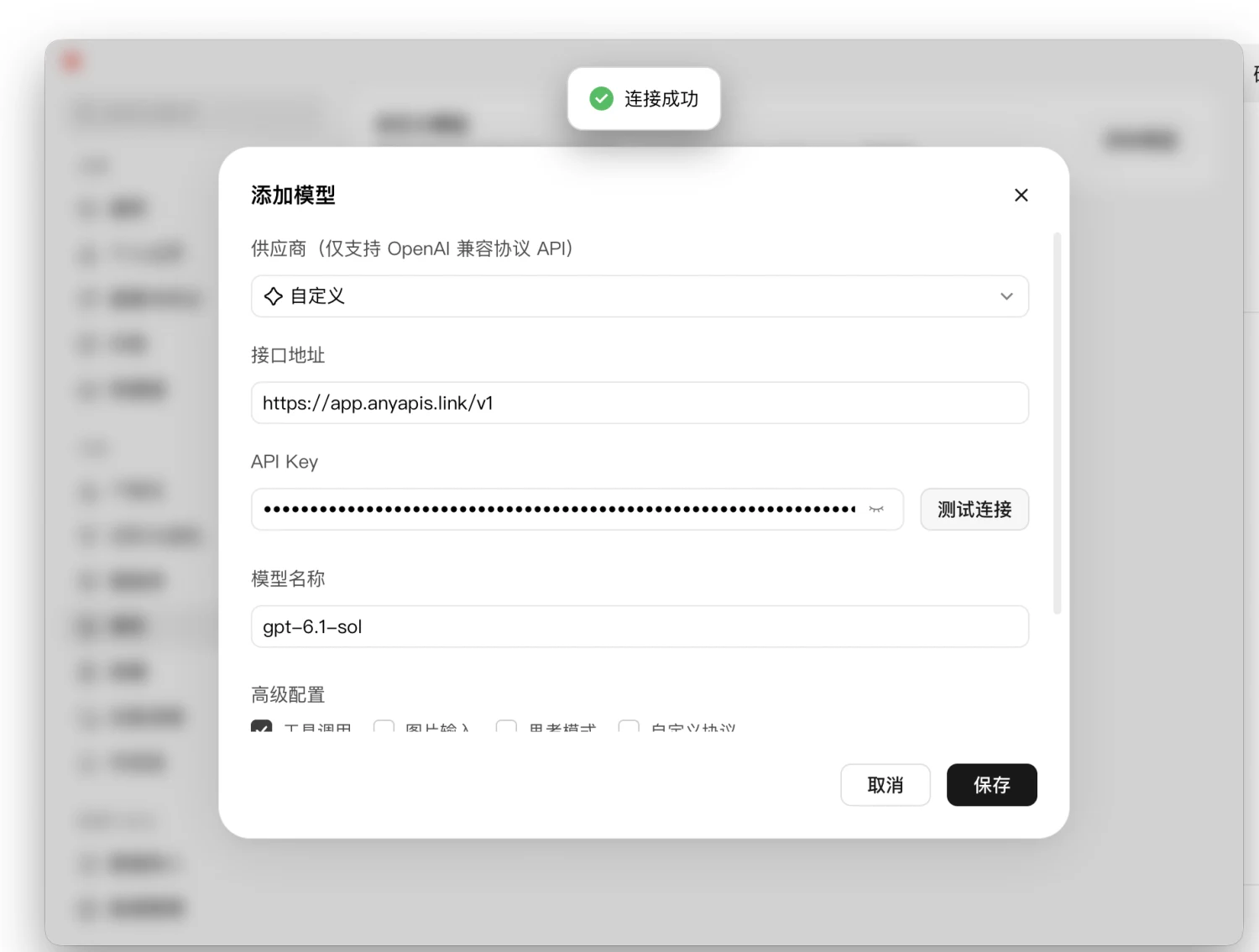
在 WorkBuddy 打开「系统设置 → 模型」,找到「自定义模型」,点击「添加模型」。
- 供应商
- 自定义(OpenAI 兼容协议)
- 接口地址
https://app.anyapis.link/v1- API Key
- 粘贴你自己的 AnyApis API Key
- 模型名称
gpt-6.1-sol为示例,实际请填写你的密钥可用的模型 ID。
- 填写后点「测试连接」。看到「连接成功」后,点「保存」。
- 回到对话页,在模型选择器选中刚添加的模型,再发一句「你好」确认能收到回复。
常见问题
macOS 第一次打开时提示无法验证开发者怎么办?
先确认文件来自 AnyApis 下载页,并用下载页提供的 SHA-256 校验值核对文件。系统仍拦截时,可参考 Apple 支持文档中的对应提示。
下载了 macOS 新版,怎么升级?
先退出正在运行的 AnyApis,再打开新 DMG,把 AnyApis 拖到「应用程序」并选择「替换」。完成后重新打开应用。
填写密钥后无法收到回复怎么办?
检查密钥是否有效、复制时有没有带上空格。如果在 WorkBuddy 使用,还要确认接口地址以 /v1 结尾,以及所填模型 ID 对这枚密钥可用。